产品安装
目录
一、使用Docker镜像安装
- (一)Linux Docker环境搭建
- (二)Windows Docker环境搭建
- (三)Docker常用命令
- (四)Windows环境下Docker镜像安装步骤
- (五)Linux环境下Docker镜像安装步骤
二、使用Linux安装包安装
三、首次登录
四、TUS简易运维
五、附录
一、使用Docker镜像安装
完整的安装包 Install_TongESB_V7.1.3_x86_docker-compose-20251202.tar(4.4G),解压后的目录结构如下:
Docker_TongESB_V7.1.3_1202/
├── install.sh (245B)
├── README.md (1.2KB)
├── docker-compose/
│   ├── docker-compose.yml (3.7KB)
│   ├── .env.template (390B)
│   ├── setup.bat (38B)
│   ├── setup.sh (696B)
│   ├── start.sh (2.8KB)
│   ├── stop.sh (253B)
│   ├── uninstall.sh (83B)
│   ├── check-service.sh (2.3KB)
│   └── TUS/
│       ├── AM/
│       │   ├── .license/
│       │   │   └── license.dat (2.0KB)
│       │   ├── config/
│       │   │   └── management.yml (8.0KB)
│       │   └── logs/
│       ├── Manage/
│       │   ├── ESBManage/
│       │   │   ├── config/
│       │   │   │   ├── application-release.yml (2.4KB)
│       │   │   │   ├── application.yml (9.4KB)
│       │   │   │   ├── logback-spring.xml (3.7KB)
│       │   │   │   └── video.json (3.3KB)
│       │   │   └── log/
│       │   ├── APIManage/
│       │   │   ├── config/
│       │   │   │   └── botress.yml (8.5KB)
│       │   │   └── logs/
│       ├── Server/
│       │   ├── ESBServer/
│       │   │   ├── config/
│       │   │   │   ├── application.properties (6.3KB)
│       │   │   │   └── logback-spring.xml (3.5KB)
│       │   │   └── logs/
│       │   ├── Gateway/
│       │   │   ├── am/
│       │   │   │   └── config/
│       │   │   │       └── gateway.yml (3.7KB)
│       │   │   ├── conf/
│       │   │   │   └── gateway_user.json (1.3KB)
│       │   │   └── logs/
│       └── ThirdPart/
│           ├── rdb/
│           │   ├── conf/
│           │   │   └── rdb.cnf (5.0KB)
│           │   ├── data/
│           │   └── script/
│           │       └── init.sql (70B)
│           ├── rds/
│           │   ├── conf/
│           │   │   └── rds.cnf (62KB)
│           │   └── data/
│           ├── rocketmq-all-4.9.5-bin-release/
│           │   ├── conf/
│           │   │   └── broker.conf (1.1KB)
│           │   ├── logs/
│           │   └── data/
│           ├── apache-eventmesh-1.10.0/
│           │   ├── conf/
│           │   │   └── rocketmq-client.properties (1.1KB)
│           │   ├── logs/
│           │   └── data/
│           └── monitor-agent/
│               ├── conf/
│               │   ├── application.properties (463B)
│               │   └── logback-spring.xml (1.8KB)
│               └── logs/
└── images/
    ├── am.tar.gz (1.3GB)
    ├── esb-mgmt.tar.gz (1.2G)
    ├── esb-server.tar.gz (1.2GB)
    ├── api-mgmt.tar.gz (777MB)
    ├── gw-server.tar.gz (1.3GGB)
    ├── mysql.tar.gz (434MB)
    ├── redis.tar.gz (111MB)
    ├── monitor-agent.tar.gz (539MB)
    ├── rocketmq.tar.gz (548M)
    ├── eventmesh.tar.gz (845M)
    ├── load_images.bat (217B)
    ├── load_images.sh (206B)
    ├── clean_images.bat (181B)
    └── clean_images.sh (171B)
(一)Linux Docker环境搭建
(二)Windows Docker环境搭建
(三)Docker常用命令
(四)Windows环境下Docker镜像安装步骤
D:\BaiduNetdiskDownload\Docker_TongESB_V7.1.3_1202\images>load_images
e37237006beb: Loading layer [==================================================>]    445MB/445MB
Loaded image: tus/am:latest
c601118c5892: Loading layer [==================================================>]  325.9MB/325.9MB
Loaded image: tus/api-mgmt:latest
e519af0f6cab: Loading layer [==================================================>]  3.072kB/3.072kB
801d97efdfad: Loading layer [==================================================>]  1.173GB/1.173GB
Loaded image: tus/gw-server:latest
507191ec273f: Loading layer [==================================================>]  3.072kB/3.072kB
50b8ae8e2f65: Loading layer [==================================================>]  879.1MB/879.1MB
Loaded image: tus/esb-mgmt:latest
c20762361acd: Loading layer [==================================================>]  3.072kB/3.072kB
5e5202fd3d7b: Loading layer [==================================================>]  695.8MB/695.8MB
Loaded image: tus/esb-server:latest
c6c89a36c214: Loading layer [==================================================>]  103.9MB/103.9MB
27df4ae8cdd9: Loading layer [==================================================>]  11.26kB/11.26kB
f1ea50319462: Loading layer [==================================================>]  2.293MB/2.293MB
c1b9bd4130df: Loading layer [==================================================>]  13.82MB/13.82MB
ea8b5bae0f85: Loading layer [==================================================>]  7.168kB/7.168kB
35dd272baf55: Loading layer [==================================================>]  3.072kB/3.072kB
5162a1b305a9: Loading layer [==================================================>]  153.1MB/153.1MB
4b2f0167d834: Loading layer [==================================================>]  3.072kB/3.072kB
25dc86c6646d: Loading layer [==================================================>]  182.3MB/182.3MB
ffce1106e775: Loading layer [==================================================>]   16.9kB/16.9kB
8613b3ca0560: Loading layer [==================================================>]  1.536kB/1.536kB
Loaded image: mysql:8.0.29
c6c89a36c214: Loading layer [==================================================>]  103.9MB/103.9MB
27df4ae8cdd9: Loading layer [==================================================>]  11.26kB/11.26kB
f1ea50319462: Loading layer [==================================================>]  2.293MB/2.293MB
c1b9bd4130df: Loading layer [==================================================>]  13.82MB/13.82MB
ea8b5bae0f85: Loading layer [==================================================>]  7.168kB/7.168kB
35dd272baf55: Loading layer [==================================================>]  3.072kB/3.072kB
5162a1b305a9: Loading layer [==================================================>]  153.1MB/153.1MB
4b2f0167d834: Loading layer [==================================================>]  3.072kB/3.072kB
25dc86c6646d: Loading layer [==================================================>]  182.3MB/182.3MB
ffce1106e775: Loading layer [==================================================>]  16.9kB/16.9kB
8613b3ca0560: Loading layer [==================================================>]  1.536kB/1.536kB
0d1268ab238d: Loading layer [==================================================>]  3.072kB/3.072kB
da8c48bb1739: Loading layer [==================================================>]  26.8MB/26.8MB
Loaded image: tus/monitor-agent:latest
4695cdfb426a: Loading layer [==================================================>]     84MB/84MB
1a29ed6a65b6: Loading layer [==================================================>]  338.4kB/338.4kB
b5118af124a9: Loading layer [==================================================>]  4.227MB/4.227MB
fa1c2f5bf4e4: Loading layer [==================================================>]  27.83MB/27.83MB
035cf8102f12: Loading layer [==================================================>]  2.048kB/2.048kB
89b365fddb7f: Loading layer [==================================================>]  4.096kB/4.096kB
Loaded image: redis:6.2.10
3a0b157969ac: Loading layer [==================================================>]  347.5MB/347.5MB
Loaded image: eventmesh:1.10.0
7f2c1d55ac70: Loading layer [==================================================>]  36.15MB/36.15MB
5f70bf18a086: Loading layer [==================================================>]  1.024kB/1.024kB
Loaded image: rocketmq:4.9.5

D:\BaiduNetdiskDownload\Docker_TongESB_V7.1.3_1202\images>docker images
REPOSITORY          TAG         IMAGE ID       CREATED        SIZE
rocketmq            4.9.5       3e7c3b375546   28 hours ago   562MB
tus/esb-mgmt        latest      0cd8564451af   28 hours ago   1.24GB
tus/esb-server      latest      fce140edfc05   5 days ago     1.26GB
tus/am              latest      dcb7746615d9   5 days ago     1.34GB
tus/gw-server       latest      2b1ce2a9ffb5   5 days ago     1.36GB
tus/api-mgmt        latest      5e39b6462610   5 days ago     802MB
tus/monitor-agent   latest      ba446f2f139f   7 days ago     553MB
eventmesh           1.10.0      e4e17efc478c   13 days ago    873MB
redis               6.2.10      1f2e359f9324   2 years ago    113MB
mysql               8.0.29      33037edcac9b   3 years ago    444MB

D:\BaiduNetdiskDownload\Docker_TongESB_V7.1.3_1202\images>cd ../docker-compose

D:\BaiduNetdiskDownload\Docker_TongESB_V7.1.3_1202\docker-compose>setup
已复制         1 个文件。

D:\BaiduNetdiskDownload\Docker_TongESB_V7.1.3_1202\docker-compose>docker compose up -d
[+] Running 9/9
 ✔ Network docker-compose_tus-network  Created   80.1s
 ✔ Container tus-agent                 Started   22.3s
 ✔ Container tus-em                    Started   13.2s
 ✔ Container tus-rocketmq              Started   13.7s
 ✔ Container tus-rdb                   Healthy   16.5s
 ✔ Container tus-rds                   Healthy   31.0s
 ✔ Container tus-gw-server             Started   32.1s
 ✔ Container tus-esb-server            Started   31.8s
 ✔ Container tus-esb-mgmt              Started   31.6s
 ✔ Container tus-api-mgmt              Started   31.5s
 ✔ Container tus-am                    Started   31.9s

D:\BaiduNetdiskDownload\Docker_TongESB_V7.1.3_1202\docker-compose>docker ps
CONTAINER ID   IMAGE               COMMAND                    CREATED          STATUS                    PORTS                                                                                                                                                                 NAMES
5f746f71716d   tus/am              "/bin/sh -c 'java $J…"    42 minutes ago   Up 40 minutes             0.0.0.0:8093->8093/tcp, :::8093->8093/tcp                                                                                                                             tus-am
f7ec8f3f3758   tus/api-mgmt        "/bin/sh -c 'java $J…"    42 minutes ago   Up 40 minutes             0.0.0.0:8191->8191/tcp, :::8191->8191/tcp                                                                                                                             tus-api-mgmt
0ddb9858ce84   tus/gw-server       "/bin/sh -c '/TUS/Se…"    42 minutes ago   Up 40 minutes             0.0.0.0:8092->8092/tcp, :::8092->8092/tcp, 0.0.0.0:19210->19210/tcp, :::19210->19210/tcp                                                                              tus-gw-server
9ad988875864   tus/esb-mgmt        "/bin/sh -c 'java $J…"    42 minutes ago   Up 40 minutes             0.0.0.0:8199->8199/tcp, :::8199->8199/tcp                                                                                                                             tus-esb-mgmt
cf48427f8599   tus/esb-server      "/bin/sh -c 'java $J…"    42 minutes ago   Up 40 minutes             0.0.0.0:8999->8999/tcp, :::8999->8999/tcp, 0.0.0.0:19602->19602/tcp, :::19602->19602/tcp                                                                              tus-esb-server
4602ce8107db   eventmesh:1.10.0    "/bin/sh -c 'java -s…"    42 minutes ago   Up 42 minutes             0.0.0.0:10000->10000/tcp, :::10000->10000/tcp, 0.0.0.0:10105-10106->10105-10106/tcp, :::10105-10106->10105-10106/tcp, 0.0.0.0:10205->10205/tcp, :::10205->10205/tcp   tus-em
a7fefa49b294   redis:6.2.10        "redis-server /etc/r…"    42 minutes ago   Up 42 minutes (healthy)   6379/tcp, 0.0.0.0:15600->15600/tcp, :::15600->15600/tcp                                                                                                               tus-rds
23aac8c97c85   rocketmq:4.9.5      "/bin/sh -c 'sh -c \"…"   42 minutes ago   Up 42 minutes             0.0.0.0:10909->10909/tcp, :::10909->10909/tcp, 9876/tcp, 0.0.0.0:10911->10911/tcp, :::10911->10911/tcp, 0.0.0.0:9876->10105/tcp, :::9876->10105/tcp                   tus-rocketmq
6e79cbf4c246   mysql:8.0.29        "docker-entrypoint.s…"    42 minutes ago   Up 42 minutes (healthy)   0.0.0.0:3306->3306/tcp, :::3306->3306/tcp, 33060/tcp                                                                                                                  tus-rdb
01b16914bef8   tus/monitor-agent   "/bin/sh -c 'java $J…"    42 minutes ago   Up 42 minutes             0.0.0.0:19998->19998/tcp, :::19998->19998/tcp                                                                                                                         tus-agent

D:\BaiduNetdiskDownload\Docker_TongESB_V7.1.3_1202\docker-compose>
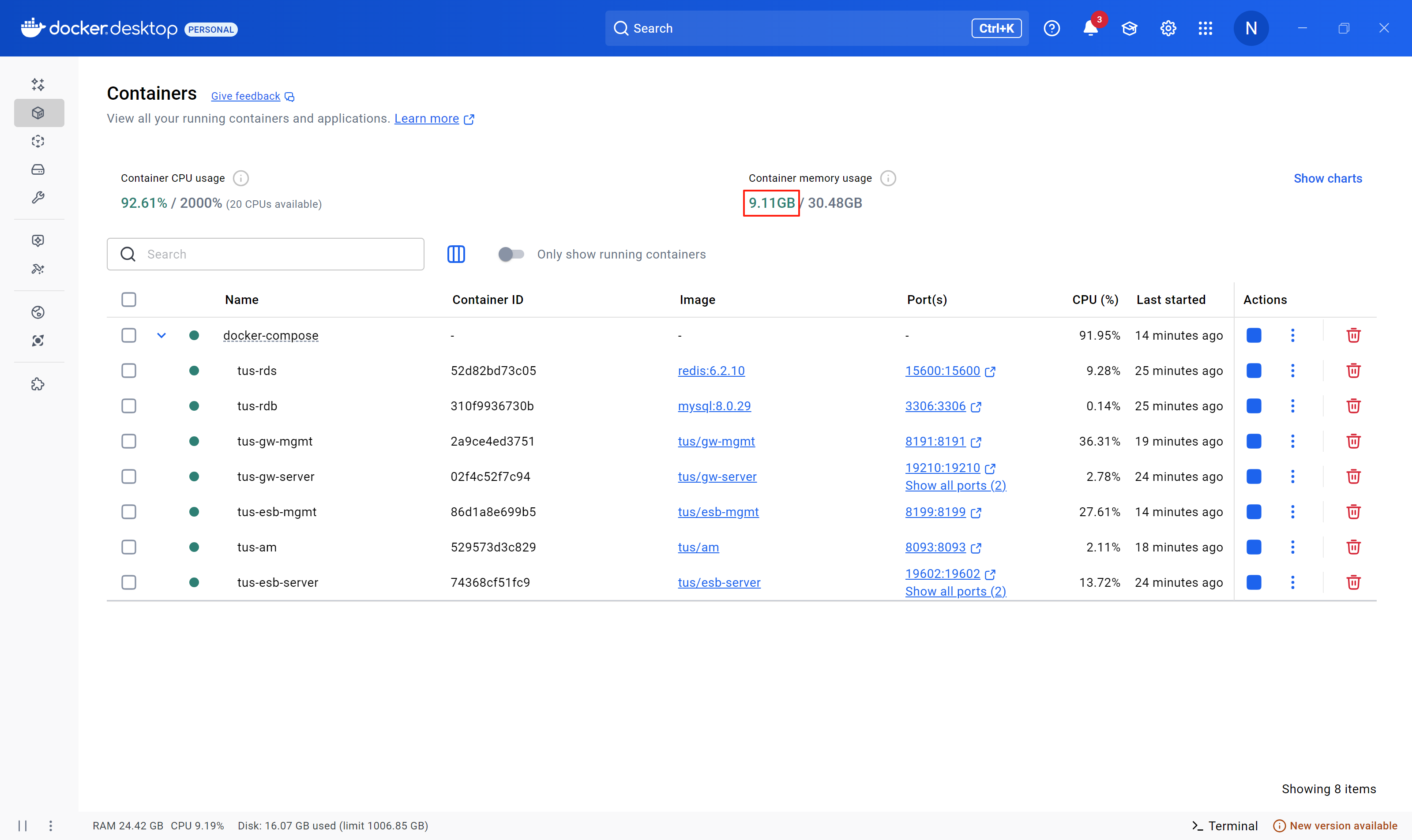
Docker desktop 容器信息
登录地址
开发中心访问地址:http://127.0.0.1:8199/dev
管理中心访问地址:http://127.0.0.1:8199/ops
(五)Linux环境下Docker镜像安装步骤
# 1. 解压产品包至安装目录/data/docker/
tar -zxf Install_TongESB_V7.1.3_x86_docker-compose-20251202.tar.gz -C /data/docker/
# 2. 将license.dat拷至安装目录/docker-compose/AM/.license
# 3. 执行安装
/data/docker/install.sh
96187f903e36: Loading layer [==================================================>]  3.072kB/3.072kB
8e023835a9db: Loading layer [==================================================>]   2.56kB/2.56kB
6b28a798f699: Loading layer [==================================================>]  811.5MB/811.5MB
Loaded image: tus/am:latest
9ec9756300b1: Loading layer [==================================================>]  3.072kB/3.072kB
f77b76bda585: Loading layer [==================================================>]  276.5MB/276.5MB
Loaded image: tus/api-mgmt:latest
946c91fcdbef: Loading layer [==================================================>]  3.072kB/3.072kB
204c9688c723: Loading layer [==================================================>]  832.9MB/832.9MB
Loaded image: tus/gw-server:latest
1af1fb895431: Loading layer [==================================================>]  3.072kB/3.072kB
9fc37e0dbeba: Loading layer [==================================================>]  713.3MB/713.3MB
Loaded image: tus/esb-mgmt:latest
dc638a4f872b: Loading layer [==================================================>]  3.072kB/3.072kB
9031d7f234bc: Loading layer [==================================================>]  733.3MB/733.3MB
Loaded image: tus/esb-server:latest
0d1268ab238d: Loading layer [==================================================>]  3.072kB/3.072kB
cb63d07dfc7a: Loading layer [==================================================>]   26.8MB/26.8MB
Loaded image: tus/monitor-agent:latest
c6c89a36c214: Loading layer [==================================================>]  103.9MB/103.9MB
27df4ae8cdd9: Loading layer [==================================================>]  11.26kB/11.26kB
f1ea50319462: Loading layer [==================================================>]  2.293MB/2.293MB
c1b9bd4130df: Loading layer [==================================================>]  13.82MB/13.82MB
ea8b5bae0f85: Loading layer [==================================================>]  7.168kB/7.168kB
35dd272baf55: Loading layer [==================================================>]  3.072kB/3.072kB
5162a1b305a9: Loading layer [==================================================>]  153.1MB/153.1MB
4b2f0167d834: Loading layer [==================================================>]  3.072kB/3.072kB
25dc86c6646d: Loading layer [==================================================>]  182.3MB/182.3MB
ffce1106e775: Loading layer [==================================================>]   16.9kB/16.9kB
8613b3ca0560: Loading layer [==================================================>]  1.536kB/1.536kB
Loaded image: mysql:8.0.29
4695cdfb426a: Loading layer [==================================================>]     84MB/84MB
1a29ed6a65b6: Loading layer [==================================================>]  338.4kB/338.4kB
b5118af124a9: Loading layer [==================================================>]  4.227MB/4.227MB
fa1c2f5bf4e4: Loading layer [==================================================>]  27.83MB/27.83MB
035cf8102f12: Loading layer [==================================================>]  2.048kB/2.048kB
89b365fddb7f: Loading layer [==================================================>]  4.096kB/4.096kB
Loaded image: redis:6.2.10
3a0b157969ac: Loading layer [==================================================>]  347.5MB/347.5MB
Loaded image: eventmesh:1.10.0
7f2c1d55ac70: Loading layer [==================================================>]  36.15MB/36.15MB
5f70bf18a086: Loading layer [==================================================>]  1.024kB/1.024kB
Loaded image: rocketmq:4.9.5
开始安装......
当前宿主机IP:10.10.93.64
/dev/vdb1
[+] Running 11/11
 ✔ Network docker-compose_tus-network  Created          0.5s
 ✔ Container tus-em                    Started          13.2s
 ✔ Container tus-rocketmq              Started          13.7s
 ✔ Container tus-agent                 Started          15.1s
 ✔ Container tus-rdb                   Healthy          25.3s
 ✔ Container tus-rds                   Healthy          45.8s
 ✔ Container tus-gw-server             Started          41.4s
 ✔ Container tus-esb-mgmt              Started          40.1s
 ✔ Container tus-am                    Started          41.1s
 ✔ Container tus-api-mgmt              Started          40.5s
 ✔ Container tus-esb-server            Started          40.9s
***************************************************
检查服务: tus-rdb
tus-rdb 容器已启动!
tus-rdb 端口 3306 已监听
tus-rdb 服务完全启动!
---------------------------------------------------
检查服务: tus-rds
tus-rds 容器已启动!
tus-rds 端口 15600 已监听
tus-rds 服务完全启动!
---------------------------------------------------
检查服务: tus-rocketmq
tus-rocketmq 容器已启动!
tus-rocketmq 端口 10911 已监听
tus-rocketmq 端口 9876 已监听
tus-rocketmq 服务完全启动!
---------------------------------------------------
检查服务: tus-em
tus-em 容器已启动!
tus-em 端口 10105 已监听
tus-em 端口 10000 已监听
tus-em 端口 10205 已监听
tus-em 服务完全启动!
---------------------------------------------------
检查服务: tus-am
tus-am 容器已启动!
tus-am 端口 8093 已监听
tus-am 服务完全启动!
---------------------------------------------------
检查服务: tus-esb-mgmt
tus-esb-mgmt 容器已启动!
tus-esb-mgmt 端口 8199 已监听
tus-esb-mgmt 服务完全启动!
---------------------------------------------------
检查服务: tus-api-mgmt
tus-api-mgmt 容器已启动!
tus-api-mgmt 端口 8191 已监听
tus-api-mgmt 服务完全启动!
---------------------------------------------------
检查服务: tus-gw-server
tus-gw-server 容器已启动!
tus-gw-server 端口 8092 已监听
tus-gw-server 端口 19210 已监听
tus-gw-server 服务完全启动!
---------------------------------------------------
检查服务: tus-esb-server
tus-esb-server 容器已启动!
tus-esb-server 端口 8999 已监听
tus-esb-server 端口 19602 已监听
tus-esb-server 服务完全启动!
---------------------------------------------------
检查服务: tus-agent
tus-agent 容器已启动!
tus-agent 端口 19998 已监听
tus-agent 服务完全启动!
---------------------------------------------------
***************************************************
TUS启动完成!(系统管理员账号请查阅产品手册)
管理中心访问地址:http://10.10.93.64:8199/ops
开发中心访问地址:http://10.10.93.64:8199/dev
***************************************************
安装完成......!
cd /data/docker/docker-compose
# 1. 启动服务
[root@server docker-compose]# ./start.sh
[+] Running 10/10
 ✔ Container tus-agent       Running    0.0s
 ✔ Container tus-rdb         Healthy    0.5s
 ✔ Container tus-rocketmq    Running    0.0s
 ✔ Container tus-rds         Healthy    0.5s
 ✔ Container tus-em          Running    0.0s
 ✔ Container tus-api-mgmt    Running    0.0s
 ✔ Container tus-esb-mgmt    Running    0.0s
 ✔ Container tus-esb-server  Running    0.0s
 ✔ Container tus-am          Running    0.0s
 ✔ Container tus-gw-server   Running    0.0s
# 2. 停止服务
[root@server docker-compose]# ./stop.sh
[+] Running 11/11
 ✔ Container tus-rocketmq              Removed       14.7s
 ✔ Container tus-api-mgmt              Removed       14.2s
 ✔ Container tus-em                    Removed       15.3s
 ✔ Container tus-am                    Removed       14.9s
 ✔ Container tus-agent                 Removed       14.2s
 ✔ Container tus-esb-server            Removed       16.1s
 ✔ Container tus-esb-mgmt              Removed       16.4s
 ✔ Container tus-gw-server             Removed       16.1s
 ✔ Container tus-rdb                   Removed       3.2s
 ✔ Container tus-rds                   Removed       1.3s
 ✔ Network docker-compose_tus-network  Removed       0.2s
# 3. 检测服务状态
[root@server docker-compose]# ./check-service.sh
##################################################
##                                              ##
##              检测TUS容器运行情况:            ##
##                                              ##
##################################################
检查服务: "tus-rdb"
tus-rdb容器已启动!
端口 3306 正常运行。
检查通过,tus-rdb正常运行!
---------------------------------------------------
检查服务: "tus-rds"
tus-rds容器已启动!
端口 15600 正常运行。
检查通过,tus-rds正常运行!
---------------------------------------------------
检查服务: "tus-am"
tus-am容器已启动!
端口 8093 正常运行。
检查通过,tus-am正常运行!
---------------------------------------------------
检查服务: "tus-esb-mgmt"
tus-esb-mgmt容器已启动!
端口 8199 正常运行。
检查通过,tus-esb-mgmt正常运行!
---------------------------------------------------
检查服务: "tus-api-mgmt"
tus-api-mgmt容器已启动!
端口 8191 正常运行。
检查通过,tus-api-mgmt正常运行!
---------------------------------------------------
检查服务: "tus-gw-server"
tus-gw-server容器已启动!
端口 8092 正常运行。
端口 19210 正常运行。
检查通过,tus-gw-server正常运行!
---------------------------------------------------
检查服务: "tus-esb-server"
tus-esb-server容器已启动!
端口 8999 正常运行。
端口 19602 正常运行。
检查通过,tus-esb-server正常运行!
---------------------------------------------------
检查服务: "tus-agent"
tus-agent容器已启动!
端口 19998 正常运行。
检查通过,tus-agent正常运行!
---------------------------------------------------
检查服务: "tus-em"
tus-em容器已启动!
端口 10105 正常运行。
端口 10106 正常运行。
端口 10205 正常运行。
检查通过,tus-em正常运行!
---------------------------------------------------
检查服务: "tus-rocketmq"
tus-rocketmq容器已启动!
端口 9876 正常运行。
端口 10909 正常运行。
端口 10911 正常运行。
检查通过,tus-rocketmq正常运行!
---------------------------------------------------
二、使用Linux安装包安装
(一)解压安装包
tar -zxf TongESB-7.1.3.0-20251202.tar.gz
解压后的产品安装目录如下示:
TUS/
├── AM/
├── Manage/
│   ├── APIManage/
│   └── ESBManage/
├── Server/
│   ├── ESBServer/
│   └── Gateway/
├── ThirdPart/
│   ├── redis/
│   ├── eventmesh/
│   ├── rocketmq/
│   ├── mariadb-tus-10.11.14-linux-systemd-x86_64.tar.gz
│   ├── monitor-agent-1.0.0.tar.gz
│   ├── TongHttpServer_6.0.1.4_x86_64.tar.gz
│   └── tongsearch-3.0.6.0-linux-x86_64.tar.gz
├── set_env
├── check_service.sh
├── startup.sh
└── shutdown.sh
Third目录使用说明:
-
如需使用mariadb,可在ThirdPart目录,执行以下命令:
tar -xf mariadb-tus-10.11.14-linux-systemd-x86_64.tar.gz -
如果使用负载均衡器,可在ThirdPart目录,执行以下命令:
tar -xf TongHttpServer_6.0.1.4_x86_64.tar.gz -
如果使用TongSearch存储,可在ThirdPart目录,执行以下命令:
tar -xf tongsearch-3.0.6.0-linux-x86_64.tar.gz -
数据库监控代理monitor-agent提供数据库所在分区磁盘使用情况的接口:
管理中心通过数据库agent获取数据库所在分区磁盘使用情况,使用时可将monitor-agent-1.0.0.tar.gz数据库所在服务器,并与数据库置于同一磁盘分区。
 tar -xf monitor-agent-1.0.0.tar.gz
 cd monitor-agent
 ./start.sh
(二)license
- 启动前,请将在置license.dat文件拷拷贝至TUS安装程序根目录。
(三)配置环境变量
根据实际环境,修改产品环境变量,具体方法是在产品根目录,编辑set_env中的环境变量,其内容如下所示:
# 数据库配置
# 根据实际情况打开相应数据库连接配置项并修改配置
##    mariadb    ##
export DB_TYPE=mariadb
export DB_URL="jdbc:mariadb://127.0.0.1:3306/tus?allowMultiQueries=true&useSSL=false&serverTimezone=Asia/Shanghai&rewriteBatchedStatements=true"
export DB_DRIVER=org.mariadb.jdbc.Driver
export DB_USER_NAME=root
export DB_PASSWORD=Tong#1234
export DB_SCHEMA=tus

##   mysql     ##
#export DB_TYPE=mysql
#export DB_URL="jdbc:mysql://127.0.0.1:3306/tus?allowMultiQueries=true&useSSL=false&serverTimezone=Asia/Shanghai&rewriteBatchedStatements=true&characterEncoding=utf8&allowPublicKeyRetrieval=true"
#export DB_DRIVER=com.mysql.cj.jdbc.Driver
#export DB_USER_NAME=root
#export DB_PASSWORD=123456
#export DB_SCHEMA=tus

## dmdb   ##
#export DB_TYPE=dmdb
#export DB_URL="jdbc:dm://127.0.0.1:5236/TEST_TUS"
#export DB_DRIVER=dm.jdbc.driver.DmDriver
#export DB_USER_NAME=SYSDBA
#export DB_PASSWORD=SYSDBA001
#export DB_SCHEMA=TEST_TUS

## kingbase-mysql   ##
#export DB_TYPE=kingbase_mysql
#export DB_URL="jdbc:kingbase8://127.0.0.1:54321/tus?allowMultiQueries=true&characterEncoding=UTF-8&useSSL=false"
#export DB_DRIVER=com.kingbase8.Driver
#export DB_USER_NAME=system
#export DB_PASSWORD=system123
#export DB_SCHEMA=tus

## klingbase-oracle  ##
#export DB_TYPE=kingbase
#export DB_URL="jdbc:kingbase8://127.0.0.1:54321/tus?allowMultiQueries=true&characterEncoding=UTF-8&useSSL=false"
#export DB_DRIVER=com.kingbase8.Driver
#export DB_USER_NAME=system
#export DB_PASSWORD=system123
#export DB_SCHEMA=public


# redis配置
# type可选: standalone、cluster、sentinel
# REDIS_IP、REDIS_PORT 有默认值,在使用cluster、sentinel模式时需要保留默认值,或者直接删除REDIS_IP、REDIS_PORT环境变量
# 集群模式下使用IS_REDIS_CLUSTER_NODES: host:port,host:port,host:port. 哨兵模式下使用IS_REDIS_SENTINEL_NODES: host:port,host:port,host:port
# 哨兵模式必须配置 SENTINEL_MASTER, 如果哨兵有密码需要配SENTINEL_PASSWORD
export REDIS_TYPE=standalone
export REDIS_IP=127.0.0.1
export REDIS_PORT=15600
export REDIS_DB=0
export REDIS_PASSWORD=TongGW20
export IS_REDIS_CLUSTER_NODES=
export IS_REDIS_SENTINEL_NODES=
export SENTINEL_MASTER=
export SENTINEL_PASSWORD=

# IP、端口配置
export IS_AM_PORT=8093
export IS_MANAGE_HTTP_PORT=8199
export GW_MANAGE_PORT=8091
export IS_SERVER_HTTP_PORT=19602
export IS_SERVER_HTTPS_PORT=19601
export GW_RUNTIME_HTTP_PORT=19210
export GW_RUNTIME_AUTH_PORT=8092

# 运行时所属集群
export CLUSTER_ID=i-default-cluster

# 其他
export IS_DB_TYPE=$DB_TYPE
export IS_DB_URL=$DB_URL
export IS_DB_DRIVER=$DB_DRIVER
export IS_DB_USER=$DB_USER_NAME
export IS_DB_PASSWORD=$DB_PASSWORD
export IS_DB_SCHEMA=$DB_SCHEMA
export IS_REDIS_IP=$REDIS_IP
export IS_REDIS_PORT=$REDIS_PORT
export IS_REDIS_DB=$REDIS_DB
export IS_REDIS_PASSWORD=$REDIS_PASSWORD
export IS_AM_IP=127.0.0.1
export REDIS_ENDPOINTS=$REDIS_IP:$REDIS_PORT
export REDIS_DATABASE=$REDIS_DB
export REDIS_PWD=$REDIS_PASSWORD
export GW_REDIS_TYPE=0

# eventmesh服务器ip
export EVENTMESH_IP=127.0.0.1
export EVENTMESH_HTTP_PORT=10105
export EVENTMESH_TCP_PORT=10000
export EVENTMESH_GRPC_PORT=10205

# rocketmq服务器连接信息
export ROCKETMQ_BROKER_PORT=10911
export ROCKETMQ_NAMESERVER_ADDRESS="127.0.0.1:9876"
export ROCKETMQ_BROKER_ADDRESS="127.0.0.1:$ROCKETMQ_BROKER_PORT"
(四)数据库监控代理部署说明
数据库监控代理monitor-agent部署方法如下:
- 首先,在数据库所在服务器上查询数据库所在分区
df -h - 将安装介质 monitor-agent-1.0.0.tar.gz 拷至数据库所在分区
scp monitor-agent-1.0.0.tar.gz db所在报务器用户名@db服务所在服务器ip:/目标目录 - 解压monitor-agent-1.0.0.tar.gz
tar -xf monitor-agent-1.0.0.tar.gz - 启动monitor-agent
注意事项:set_env中数据库连接使用数据库所在服务器实际ip,避免使用127.0.0.1或localhost
  cd monitor-agent
  ./start.sh
(五)启动
在TUS安装程序根目录,执行startup.sh脚本。
./startup.sh
(六)检测运行状态
在TUS安装程序根目录,执行check_service.sh脚本。
./check_service.sh
(七)停止
在TUS安装程序根目录,执行shutdown.sh脚本。
./shutdown.sh
三、首次登录
从管理角度,将登录人员分为三类:服务提供方、平台运维方、服务调用方。
(一)服务提供方&平台运维方
超级系统管理员账号
- 用户名:admin
- 密 码:Tong#1234
登录地址:
- 服务提供方(开发控制台): http://127.0.0.1:8199/dev
- 平台运维方(运维控制台): http://127.0.0.1:8199/ops
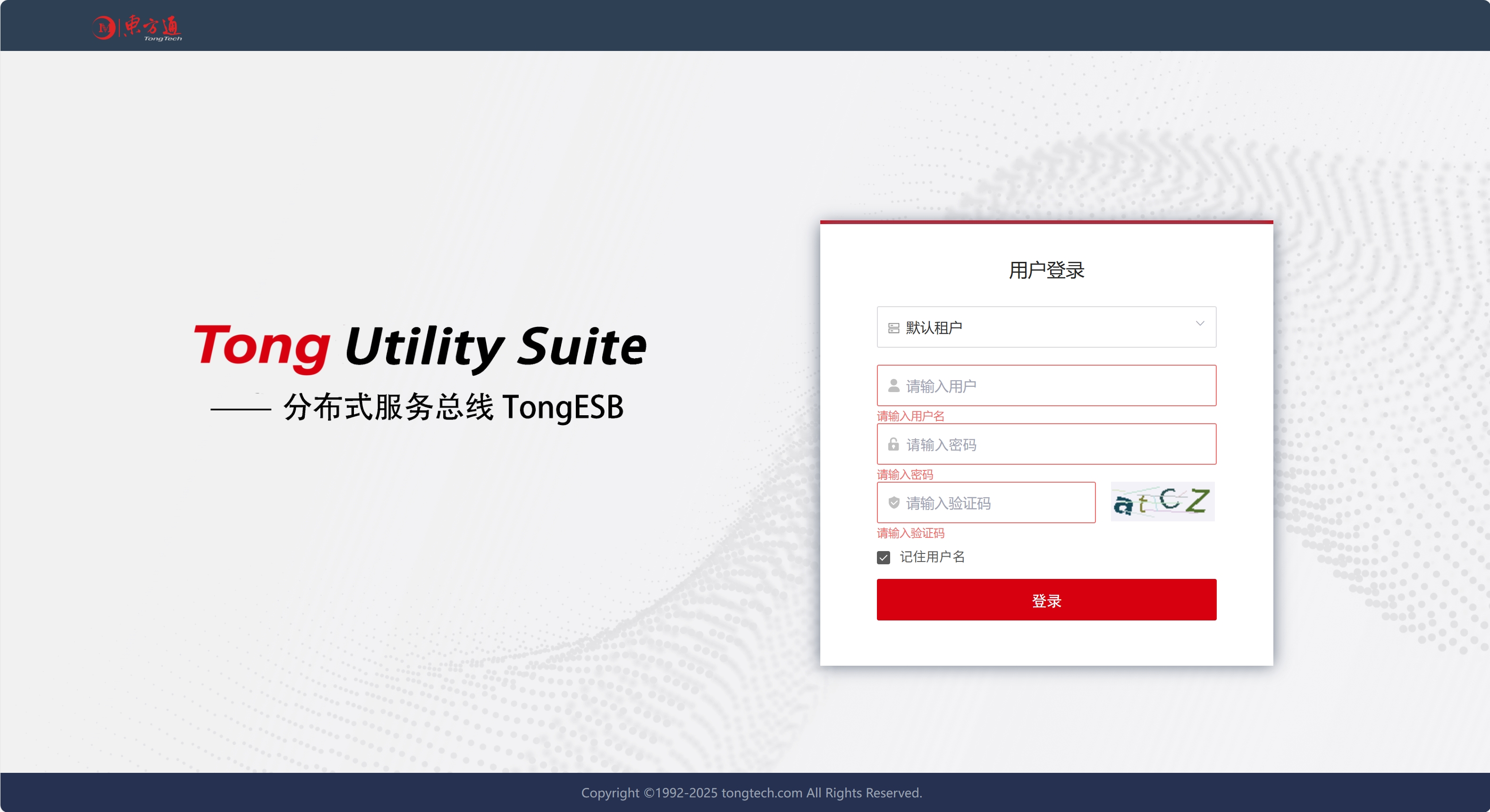
登录界面:
(二)服务调用方
超级系统管理员账号
- 用户名:admin@tongtech.com
- 密 码:Tong#1234
登录地址:
- 服务调用方(演示门户): http://127.0.0.1:8199/dev#/Portal/default/DemoPortal
四、TUS简易运维
(一)产品端口说明
- 程序组件说明
| 序号 | 程序组件名称 | 端口 | 备注 |
|---|---|---|---|
| 1 | 管理端 | 8093 | AM管理中心 |
| 2 | 管理端 | 8191 | 网关管理端 |
| 3 | 管理端 | 8199 | ESB管理端 |
| 4 | 运行时 | 8092 19210 | 网关运行时 |
| 5 | 运行时 | 8999 19602 | ESB运行时 |
- 数据库相关组件说明
| 序号 | 程序组件名称 | 端口 | 备注 |
|---|---|---|---|
| 1 | mariadb | 3306 | 默认:mariadb数据库 同时支持mysql、达梦、kingbase/oracle模式,kingbase/mysql模式 |
| 2 | redis | 15600 | redis数据库 |
| 3 | rocketmq | 9816 |10911 | rocketmq |
| 4 | eventmesh | 10105|10205|10000 | eventmesh组件 |
| 5 | monitor-agent | 19998 | 数据库分区磁盘使用情况监控代理 |
- 脚本说明
| 序号 | 脚本文件名称 | 说明 |
|---|---|---|
| 1 | startup.sh | TUS启动脚本 |
| 2 | shutdown.sh | TUS停止脚本 |
| 3 | check_service.sh | 各服务状态检测脚本 |
(二)配置开关
1、 是否启用数据持久化
是否启动内嵌的Broker将数据持久化到MQ,由发送端和下游消费端共同完成。
AM侧只需保证 ActiveMQ Broker 能被正常初始化即可。
因此,用户真正需要做的只有两件事:
-
打开 management.yml,把 activemq:init 设为 true;
-
保证 brokerUrl、username、password、consoleUrl 与真实运行的 ActiveMQ Artemis实例一致。
(1) 文件位置
在AM的安装目录/config/management.yml
(2)属性配置
# ===============================
# ActiveMQ 配置段
# ===============================
activemq:
  # 是否由 AM 负责初始化 ActiveMQ Broker
  init: true       # 如需持久化,请改为 true

  # Artemis 默认 TCP acceptor
  brokerUrl: tcp://127.0.0.1:61616

  # 与 etc/artemis-users.properties 里的账号一致
  username: admin
  password: admin

  # Artemis Web Console 地址
  consoleUrl: http://127.0.0.1:8161
(3)属性说明
| 序号 | 属性名称 | 说明 |
|---|---|---|
| 1 | activemq:init | AM 是否启动内嵌 Broker;对 Artemis 一般设为 false |
| 2 | activemq:brokerUrl | Artemis 的 TCP 连接串,格式 tcp://127.0.0.1:61616 |
| 3 | activemq:username | Artemis 登录用户名,对应 etc/artemis-users.properties |
| 4 | activemq:password | 对应用户名的密码 |
| 4 | activemq:consoleUrl | Artemis Web Console 地址,默认 http://127.0.0.1:8161/console |
2、 是否允许同一账号多人同时在线
(1)文件位置
在AM的安装目录/config/management.yml
(2)属性配置
login:
  #一个账号不能同时多处登录
  single: false
3、 是否启用三员分立
(1)文件位置
在AM的安装目录/config/management.yml
(2)属性配置
user:
  #是否开启三权分立功能
  separation_powers: false
4、 日志详情持久化方式
(1)文件位置
- API管理端安装目录/config/botress.yml
- ESB管理端安装目录/config/application.yml
(2)属性配置
- API
botress:
  accessLog:
    #opensearch or db
    type: db
#openSearch服务地址
openSearch:
  host: 127.0.0.1
  port: 9200
- ESB
log:
  # 日志存储位置,默认db,二选一可选:open-search,db
  storage: ${IS_LOG_STORAGE_TYPE:db}
#openSearch服务地址
openSearch:
  host: 127.0.0.1
  port: 9200
5、 数据库监控代理端口配置
(1)文件位置
在AM的安装目录/config/management.yml
(2)属性配置
monitor:
  clean:
    #数据库磁盘监控超限后清理策略:-1表示全部清理;180表示历史数据最多保留180天,可以从180天倒着清理。
    max_days: -1
  agent:
    type: db
    port: 19998
    url: /monitor/partition_info
五、附录
(一)Docker环境搭建
1、Linux Docker环境搭建
方法一:在线安装Docker
步骤1:更新系统包
sudo yum update -y
步骤2:安装必要的依赖
sudo yum install -y yum-utils device-mapper-persistent-data lvm2
步骤3:添加Docker官方仓库
sudo yum-config-manager --add-repo https://download.docker.com/linux/centos/docker-ce.repo
步骤4:安装Docker CE
sudo yum install -y docker-ce docker-ce-cli containerd.io docker-compose-plugin
步骤5:启动并设置开机自启
sudo systemctl start docker
sudo systemctl enable docker
步骤6:验证安装
sudo docker --version
sudo docker run hello-world
步骤7:添加用户到docker组(可选)
sudo usermod -aG docker $USER
# 重新登录使配置生效
方法二:离线安装Docker
如果无法访问 github.com 或者 registry-1.docker.io ,可以通过百度网盘下载Docker离线安装介质。
将百度网盘中的docker离线安装目录上传到目标机器。
[tongtech@node39 ~]$ ls -lt
total 116748
-rw-rw-rw-. 1 tongtech tongtech  9840840 Nov  2 22:54 docker-ce-rootless-extras-26.1.4-1.el7.x86_64.rpm
-rw-rw-rw-. 1 tongtech tongtech 14280912 Nov  2 22:50 docker-buildx-plugin-0.14.1-1.el7.x86_64.rpm
-rw-rw-rw-. 1 tongtech tongtech 14058416 Nov  2 22:45 docker-compose-plugin-2.27.1-1.el7.x86_64.rpm
-rw-rw-rw-. 1 tongtech tongtech    38436 Nov  2 22:14 container-selinux-2.74-1.el7.noarch.rpm
-rw-rw-rw-. 1 tongtech tongtech    55796 Nov  2 22:14 fuse-overlayfs-0.7.2-6.el7_8.x86_64.rpm
-rw-rw-rw-. 1 tongtech tongtech    83452 Nov  2 22:14 slirp4netns-0.4.3-4.el7_8.x86_64.rpm
-rw-rw-rw-. 1 tongtech tongtech    83764 Nov  2 22:14 fuse3-libs-3.6.1-4.el7.x86_64.rpm
-rw-rw-r--. 1 tongtech tongtech 37047828 Jun 10 16:47 containerd.io-1.6.32-3.1.el7.x86_64.rpm
-rw-rw-r--. 1 tongtech tongtech 15444428 Jun 10 16:40 docker-ce-cli-26.1.3-1.el7.x86_64.rpm
-rw-rw-r--. 1 tongtech tongtech 28598232 Jun 10 16:40 docker-ce-26.1.3-1.el7.x86_64.rpm
[tongtech@node39 ~]$ sudo rpm -Uvh *.rpm --nodeps --force
[sudo] password for tongtech:
warning: containerd.io-1.6.32-3.1.el7.x86_64.rpm: Header V4 RSA/SHA512 Signature, key ID 621e9f35: NOKEY
Preparing...                          ################################# [100%]
Updating / installing...
   1:container-selinux-2:2.74-1.el7   ################################# [  9%]
   2:containerd.io-1.6.32-3.1.el7     ################################# [ 18%]
   3:slirp4netns-0.4.3-4.el7_8        ################################# [ 27%]
   4:fuse3-libs-3.6.1-4.el7           ################################# [ 36%]
   5:fuse-overlayfs-0.7.2-6.el7_8     ################################# [ 45%]
   6:docker-compose-plugin-0:2.27.1-1.################################# [ 55%]
   7:docker-buildx-plugin-0:0.14.1-1.e################################# [ 64%]
   8:docker-ce-cli-1:26.1.3-1.el7     ################################# [ 73%]
   9:docker-ce-rootless-extras-0:26.1.################################# [ 82%]
  10:docker-ce-3:26.1.3-1.el7         ################################# [ 91%]
Cleaning up / removing...
  11:container-selinux-2:2.119.2-1.911################################# [100%]
[tongtech@node39 ~]$ sudo docker -v
Docker version 26.1.3, build b72abbb
[tongtech@node39 ~]$ sudo systemctl start docker
[tongtech@node39 ~]$ sudo systemctl enable docker
Created symlink from /etc/systemd/system/multi-user.target.wants/docker.service to /usr/lib/systemd/system/docker.service.
[tongtech@node39 ~]$
2、Windows Docker环境搭建
系统要求:
- Windows 10 64位:Pro、Enterprise或Education(Build 19041或更高版本)
- Windows 11 64位:家庭版或Pro版本(Build 22000或更高版本)
- 启用WSL 2功能
- 启用虚拟化功能
步骤1:下载并安装Docker Desktop
- 访问Docker官网:https://www.docker.com/products/docker-desktop
- 下载Docker Desktop for Windows
- 运行安装程序,选择"Use WSL 2 instead of Hyper-V"
- 完成安装并重启计算机
步骤2:启动Docker Desktop
- 启动Docker Desktop应用程序
- 等待Docker引擎启动完成
- 系统托盘中出现Docker图标表示启动成功
步骤3:验证安装 打开PowerShell或命令提示符:
docker --version
docker run hello-world
常见问题排查:
问题1:WSL 2安装失败
# 手动下载并安装WSL 2内核更新包
# 下载地址:https://wslstorestorage.blob.core.windows.net/wslblob/wsl_update_x64.msi
# 安装后设置WSL 2为默认版本
wsl --set-default-version 2
问题2:虚拟化未启用
- 进入BIOS设置
- 启用Intel VT-x或AMD-V
- 启用Hyper-V(如果使用Hyper-V后端)
问题3:Docker Desktop启动失败
- 检查Windows更新
- 重置Docker Desktop:
- 右键Docker图标 → Settings → Reset → Reset to factory defaults
- 以管理员身份重新安装
问题4:网络连接问题 配置代理设置(如果在企业网络环境中):
- Docker Desktop → Settings → Resources → Proxies
- 配置HTTP/HTTPS代理服务器
验证安装成功:
# 查看Docker版本信息
docker version

# 查看Docker系统信息
docker info

# 运行测试容器
docker run hello-world

# 查看运行中的容器
docker ps
3、Docker常用命令
常用Docker Compose命令
# 查看服务状态
docker compose ps

# 查看服务日志
docker compose logs

# 停止所有服务
docker compose down

# 强制重新创建容器
docker compose up -d --force-recreate

# 重启特定服务
docker compose restart tus-am

# 查看特定服务日志
docker compose logs tus-esb-mgmt