开发者管理
目录
开发者管理模块聚焦用户注册全流程管控,覆盖注册待审批、注册成功、注册失败三大核心功能,助力高效、精准管理用户准入,保障平台安全与秩序。
一、功能操作指南
(一)注册待审批
以表格形式展示待审用户关键信息,包含用户邮箱、用户名、公司、部门,支持通过筛选器 + 搜索字段精准定位用户,快速查找目标申请。 集中呈现提交注册申请、等待平台审核的用户数据,是把控用户准入的 “第一道关卡” ,便于管理员及时、批量处理待审请求。
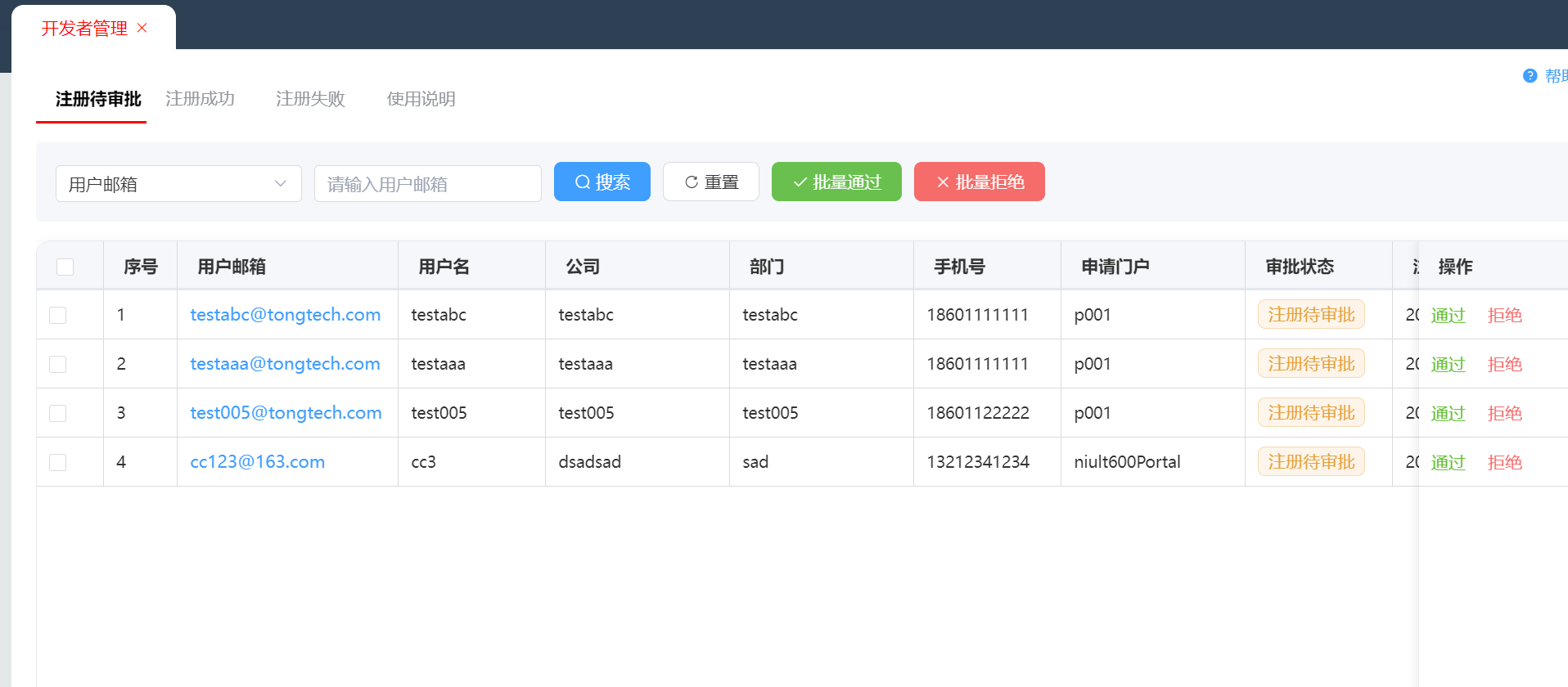
- 列表搜索:支持按“用户邮箱”、“用户名”、“公司”、“部门”、“手机号”进行搜索。选定搜索项以后,输入对应的搜索值,点击【搜索】按钮可进行搜索。
- 重置搜索:点击【重置】按钮,可清空搜索项的值。
- 批量通过:可勾选列表左侧的多个勾选框,点击【批量通过】来进行批量操作通过多个门户用户的申请。
- 批量拒绝:可勾选列表左侧的多个勾选框,点击【批量拒绝】来进行批量操作拒绝多个门户用户的申请。
- 审批操作-通过:可点击列表右侧的操作项【通过】,通过一个门户用户的申请。
- 审批操作-拒绝:可点击列表右侧的操作项【通过】,拒绝一个门户用户的申请。
- 详情查看:点击列表用户,右侧展开完整申请信息,涵盖用户邮箱、手机号、注册时间、申请门户、申请理由,辅助管理员全面评估用户需求与资质。
(二)注册成功
数据概览直观展示总用户数、最近 30 日活跃用户数,快速洞察平台用户规模与活跃情况。 以表格形式展示已通过审核、正式入驻平台的用户信息,是管理平台活跃用户、维护用户权益与权限的情况。 列表呈现成功用户的邮箱、用户名、公司、部门等信息,支持按用户邮箱搜索,精准定位目标用户;支持 “删除” 操作清理无效账号, 也可通过 “编辑” 功能,修改用户邮箱、用户名、公司名称、部门、手机号、申请门户及用户状态(停用 / 启用 ),灵活维护用户信息与权限。
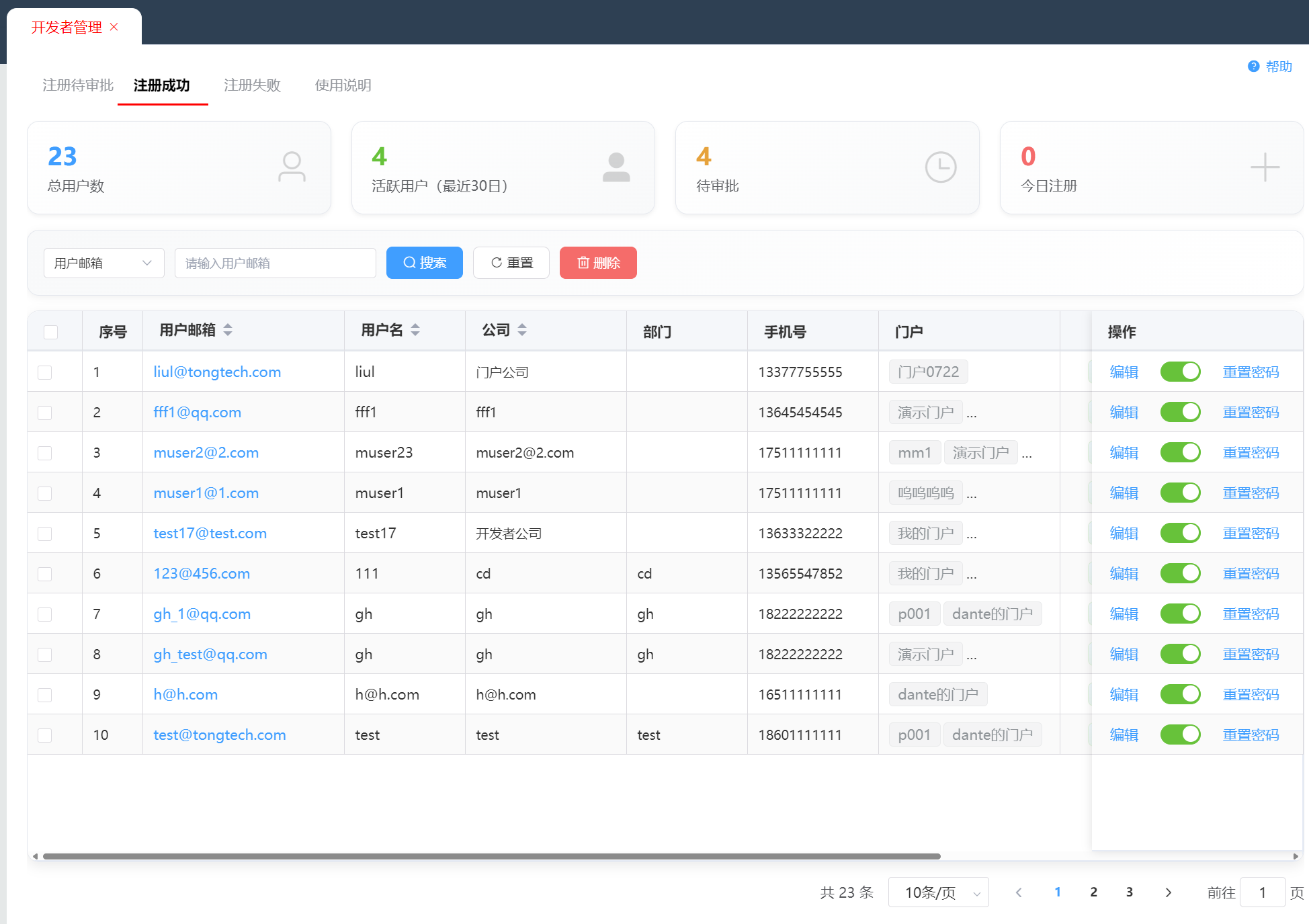
- 列表搜索:支持按“用户邮箱”、“用户名”、“公司”、“部门”、“手机号”、“门户名称”、“用户状态”进行搜索。选定搜索项以后,输入对应的搜索值,点击【搜索】按钮可进行搜索。
- 重置搜索:点击【重置】按钮,可清空搜索项的值。
- 删除:可勾选列表左侧的多个勾选框,点击【删除】来进行删除任意多个门户用户。注意:此操作属于不可恢复的操作,请慎重操作。
- 编辑:点击列表右侧的【编辑】按钮,对门户用户信息进行编辑。注意:用户邮箱号属于不可编辑项。
- 切换门户用户的禁用状态:点击列表右侧的【状态切换】按钮,可对门户用户禁用或者启用。切换按钮为“绿色”时表示用户启用,可以正常登录,为“灰色”时表示禁用用户,系统会拒绝用户登录和访问。
- 重置密码:点击列表右侧的【重置密码】按钮,把门户用户的密码恢复成系统默认的用户初始密码。
- 详情查看:点击列表用户,右侧展开完整申请信息,涵盖用户邮箱、手机号、注册时间、申请门户、申请理由,辅助管理员全面评估用户需求与资质。
(三)注册失败
汇总注册审核未通过的用户数据,清晰记录失败原因,既为管理员回溯审核流程、优化审核标准提供依据,也可辅助用户补充材料、重新申请。 以表格形式展示失败用户的邮箱、用户名、公司、部门,支持筛选与搜索,快速定位特定失败申请。 列表右侧展示完整失败信息,除用户基本信息(邮箱、用户名、公司、部门、手机号、申请门户、注册时间、申请理由 )外,重点呈现 “审批状态(已拒绝)”“拒绝时间”“审批人”“拒绝理由”,明确告知失败原因(如公司资质材料不完整等 ),为用户整改或管理员复盘提供清晰指引。
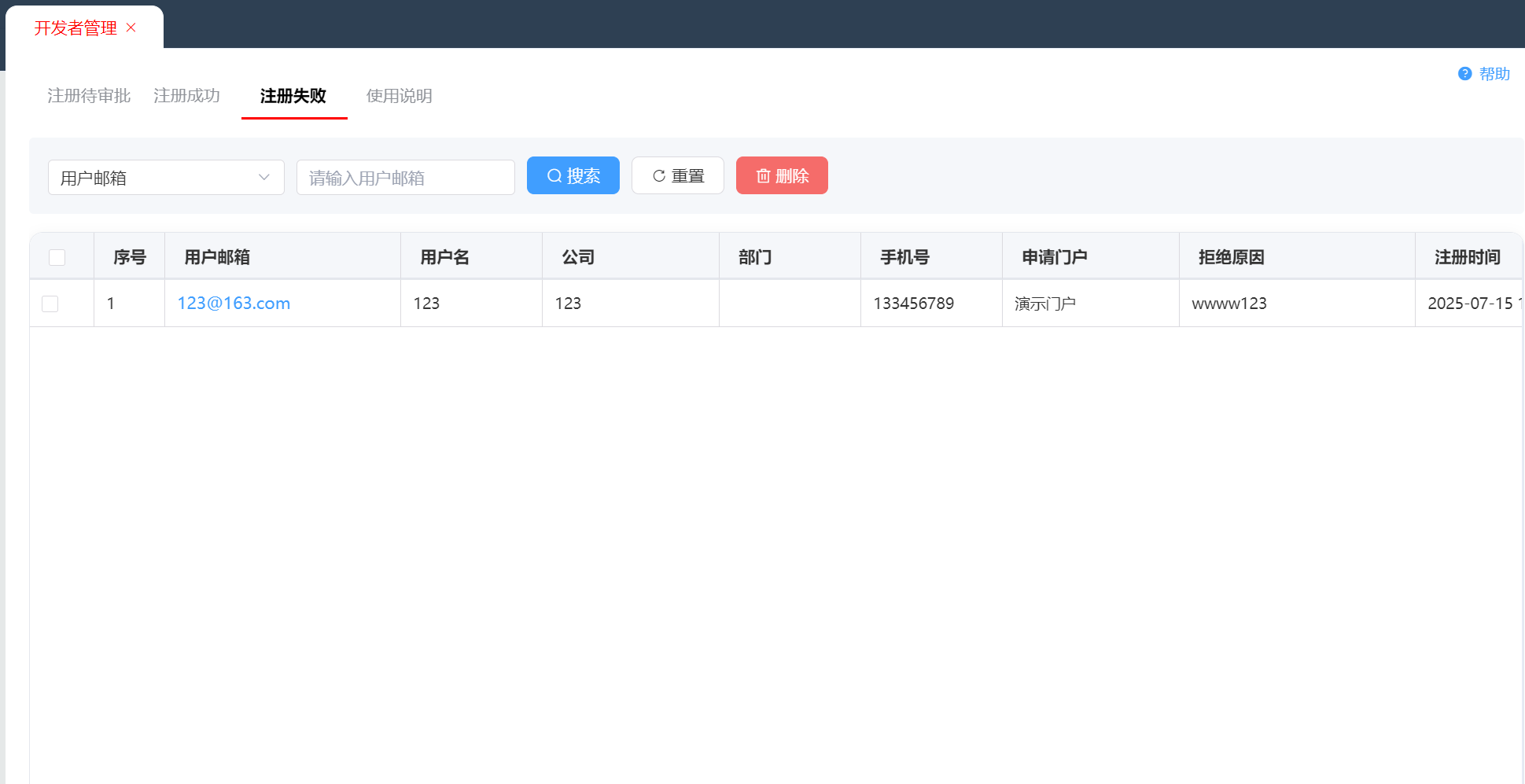
- 列表搜索:支持按“用户邮箱”、“用户名”、“公司”、“部门”、“手机号”、“拒绝原因”进行搜索。选定搜索项以后,输入对应的搜索值,点击【搜索】按钮可进行搜索。
- 重置搜索:点击【重置】按钮,可清空搜索项的值。
- 详情查看:点击列表用户,右侧展开完整申请信息,涵盖用户邮箱、手机号、注册时间、申请门户、申请理由,以及被拒绝的具体原因。
二、常见问题解答
Q1:如何查看门户用户详细信息?
- 注册待审批用户:进入「开发者管理 - 注册待审批」列表,点击对应用户行,右侧自动展开「用户注册申请详情」,可查看用户邮箱、用户名、公司名称、部门、手机号、申请门户、注册时间、申请理由、审批状态 。
- 注册成功用户:进入「开发者管理 - 注册成功」列表,点击用户行(或操作栏 “编辑” 入口 ),弹出「编辑用户信息」弹窗,可查看 / 编辑用户邮箱、用户名、公司名称等全量信息 。
- 注册失败用户:进入「开发者管理 - 注册失败」列表,点击对应用户行,右侧展开「注册失败详情」,可查看用户基础信息、申请内容,以及审批拒绝时间、理由、审批人 。
Q2:门户用户详细信息如何修改?
仅注册成功用户支持信息修改,操作路径:
- 进入「开发者管理 - 注册成功」列表,找到目标用户;
- 点击操作栏 “编辑”,或直接点击用户行唤起「编辑用户信息」弹窗;
- 在弹窗内修改用户邮箱、用户名、公司名称、部门、手机号、申请门户、用户状态(停用 / 启用 );
- 点击 “确定” 保存修改,系统同步更新用户信息。
Q3:门户用户注册需要提供哪些信息?
用户自主注册时,需填写并提交以下核心信息(以系统实际配置为准 ):
- 基础身份类:用户邮箱(作为登录 / 身份标识 )、用户名、手机号 ;
- 企业关联类:公司名称、所属部门 ;
- 业务场景类:申请门户(如银行核心业务门户 )、申请理由(说明注册用途,如对接业务系统、接入 API 等 ) 。
提交后进入审批流程,管理员基于这些信息判断是否通过注册。